07 - Osnovno korištenje GNU/Linux operacijskog sustava (TinyCore distribucija)
U ovom poglavlju bit će obrađeno područje osnovnih naredbi za upravljanje direktorijima i datotekama (sadržaj je univerzalan za sve GNU/Linux distribucije), te upravljanje paketima, odnosno instalacijom softvera (sadržaj je vezan uz TinyCore distribuciju). Namjena obrađenog sadržaja nije osnovno korištenje GNU/Linux sustava, već minimalan opis potrebnih koraka za stvaranje “dual-boot” sustava između odabrane GNU/Linux distribucije i Microsoft Windows 10 operacijskog sustava.
Razlog zašto se koristi TinyCore distribucija leži u tome što su učenicima dodijeljene 3 particije na korištenje u laboratoriju veličina 256MB i 2x20GB, te je prva prethodno bila namijenjena za Microsoft Windows 98 sustav. S obzirom da trenutno tehnički nije moguće mijenjati strukturu tvrdih diskova na računalima u laboratoriju, bilo je potrebno pronaći neku distribuciju čija će instalacija stati unutar 256MB diskovnog prostora, te ima podršku instalacije na USB pogon pomoću YUMI ili Rufus instalacijskog softvera.
U ovom poglavlju biti će objašnjeni osnovni koraci za :
- snalaženje u strukturi direktorija
- upravljanje datotekama (stvaranje, izmjena, brisanje)
- upravljanje aplikacijama/modulima/paketima (sva tri pojma su u principu istoznačna, opisati će se instalacija i deinstalacija paketa)
- spremanje i vraćanje pričuvne kopije Master boot zapisa (eng. Master Boot Record)
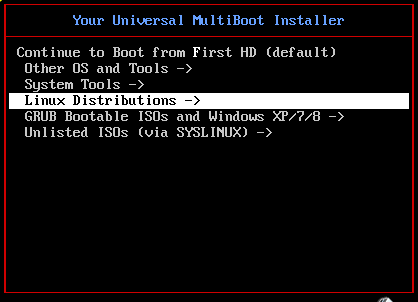
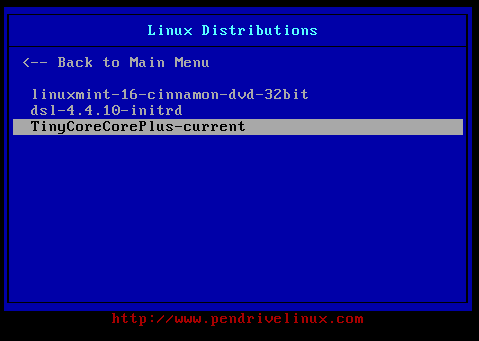
Nakon učitavanja MultiBoot izbornika s USB pogona, odabrati opciju Linux Distributions, te u slijedećem izborniku odabrati TinyCoreCorePlus-current distribuciju.
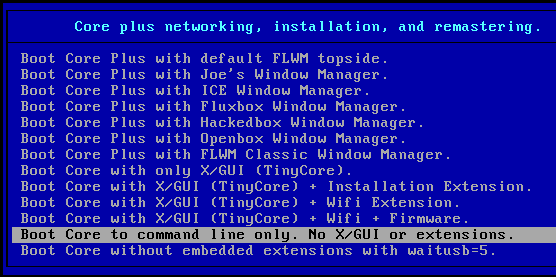
Pokrenuti će se novi podizbornik, u kojem je potrebno odabrati opciju učitavanja sustava bez grafičke podrške i ostalih dodataka (mrežni podsustav će biti aktivan).
Nakon učitavanja sustava, pojavljuje se ljuska sa naredbenim retkom. Prompt dio je detaljno objašnjen ispod
tc@box:~$
tc - Trenutno prijavljeni korisnik
box - Naziv računala
~ - Oznaka za home direktorij korisnika
Znakovi @,: i $ nemaju neko posebno značenje osim vizualnog.
Kao dokaz, na slijedećoj slici prikazani su rezultati slijedećih naredbi :
- hostname ( naziv hosta, odnosno računala)
- whoami (“tko sam ja?”, odnosno ispisuje trenutno prijavljenog korisnika)
- cd (Change Directory, naredba služi za kretanje po strukturi direktorija)
- pwd (Print Working Directory, naredba služi za ispis radnog direktorija)
- ls (LiSt directory, naredba služi za ispis sadržaja nekog direktorija)
NAPOMENA: Naredbe cd i ls u gornjem primjeru dodatno upisan parametar nakon samog imena naredbe. Parametar “/” u ovom slučaju definira putanju, odnosno korijenski direktorij za traženu radnju naredbe. Upotrebom naredbe cd za promjenu radnog direktorija i navedenog parametra, rezultat će biti postavljanje korijenskog direktorija kao radnog direktorija. Isto tako, naredba ls i unos istog parametra će kao rezultat dati ispis sadržaja stavki korijenskog direktorija.
Upravljanje direktorijima
Ideja ovog poglavlja je samo shvatiti koncept direktorija (što on predstavlja na datotečnom sustavu), te kroz praktične primjere prikazati kretanje kroz putanju direktorija, te upravljanje njima (stvaranje novih i brisanje postojećih direktorija). Na slici ispod prikazana je struktura korijenskog direktorija TinyCore Linux distribucije. Sama svrha svih prikazanih direktorija neće biti obrađena u ovom dokumentu, odnosno biti će tema u slijedećim godinama obrazovanja.
Za početak, u donjem primjeru je prikazan rezultat već korištene naredbe i dodatnog parametra za ispis sadržaja korijenskog direktorija.
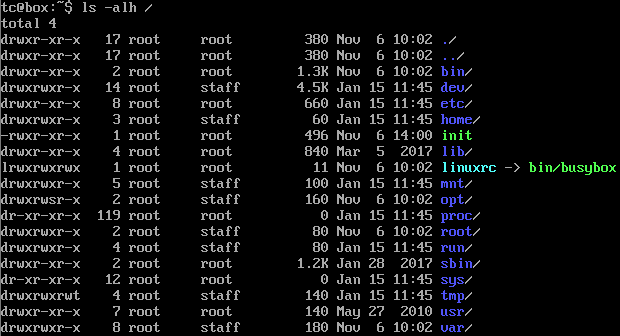
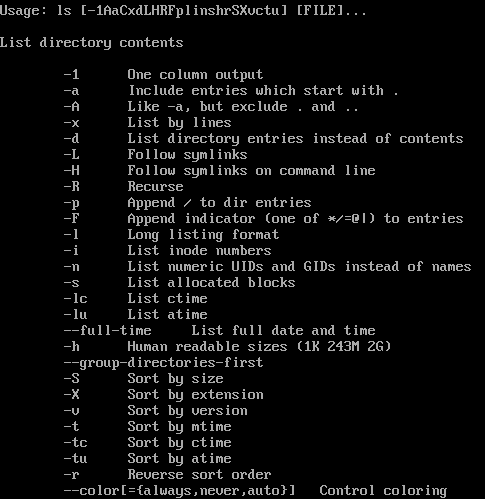
No, dodane su određene opcije same naredbe, koje mijenjaju ponašanje, odnosno izgled krajnjeg rezultata. Opcije neke naredbe upisuju se na način da se prvo upiše znak crte - , te nakon nje, slova neke željene opcije. Kao što je vidljivo na donjoj slici, opcija -alh će kao rezultat ispisati sve stavke , čak i one skrivene (datoteke u Linux distribucijama nemaju poseban atribut za sakrivanje kao na Microsoft sustavima, već se koristi točka kao prvi znak u imenu). Slijedeća dva slova definiraju prikaz detalja svake stavke direktorija (a ne samo ime), te zaokruživanje veličine datoteka na najbližu jedinicu (datoteka od 1024 bajta će biti prikazana sa veličinom od 1KiB, standardno se prikazuju sa veličinom u bajtima).
Što je zapravo direktorij i koja je njegova svrha? S obzirom da se svrha particije i datotečnog sustava na njoj može smatrati kao dio nekog prostora za skladištenje podataka, dobro je povući analogiju i zamisliti neku praznu prostoriju koja će predstavljati datotečni sustav. Ta prostorija služi za spremanje bilo kakvih predmeta, od fotografija, bilježnica, dvd medija, starih tenisica, itd. Kada bi se u toj prostoriji nalazilo samo par predmeta, organizacija nije problem jer je lako uočiti te predmete. No, nakon dodavanja većeg broja predmeta, može se uočiti problem organizacije. Više nije jednostavno pronaći željenu bilježnicu, novi predmeti se jedino mogu staviti na već postojeću nepreglednu hrpu. Najčešći način organizacije ovog nereda je implementacija kutija, i premještanje predmeta u te kutije. Na te kutije se odmah zapisuju neke oznake koje će predstavljati kategoriju kojoj će pripadati predmeti. Recimo, u kutiju natpisa “Fotografije” će se stavljati sve fotografije unutar te prostorije. Sad je moguće objašnjavati kompleksniju organizaciju prostora, no situacija objašnjava analogiju kutije i direktorija, odnosno svrhu istog. Da se sve datoteke ne bi nalazile u istom prostoru datotečnom sustavu, stvoren je koncept direktorija za kvalitetniju organizaciju prostora.
Za upravljanje direktorijima koriste se tri najčešće naredbe :
- chdir (ima jednaku funkciju kao i naredba cd) ili cd, za kretanje po strukturi direktorija
- mkdir za stvaranje novih direktorija
- rmdir za brisanje postojećih direktorija
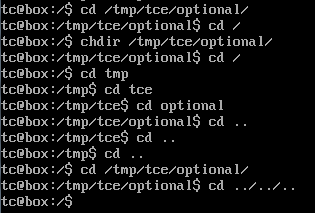
Za kretanje po strukturi direktorija mogu se koristiti apsolutne i relativne putanje. Za primjer, kada bi se htjelo iz korijenskog direktorija postaviti /tmp/tce/optional (ovo je apsolutna putanja optional direktorija) direktorij kao radni direktorij, potrebno je upisati naredbu cd ili chdir te kao parametar navesti željenu putanju. Drugi način je pojedinačno upisivati direktorij po direktorij,sve do krajnjeg željenog direktorija. Za vraćanje u prethodne direktorije se kao parametar koristi poseban naziv prethodnog direktorija “..” (isti je naziv i na Microsoft sustavima). Kada putanja u sebi ne sadrži točne nazive direktorija, već njen efekt ovisi o poziciji radnog direktorija, takva putanja se zove relativna. Za primjer, putanja “../../..” je relativna putanja jer je njen efekt vraćanje za tri direktorija u hijerarhiji. Svi postupci su prikazani na slijedećoj slici.
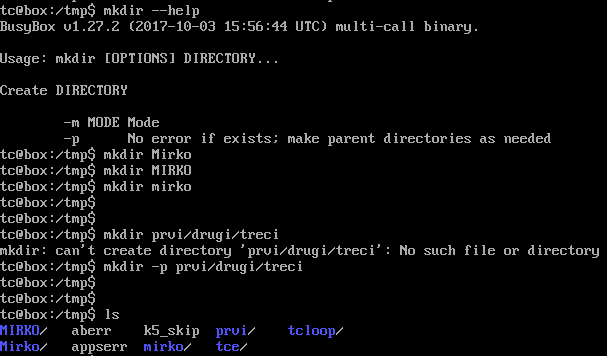
Za stvaranje novih direktorija, koristi se naredba mkdir i željeno ime direktorija. Na slici ispod prikazano je stvaranje novih direktorija, sa naglaskom na razlikovanje imena sa malim/velikim slovima u njemu. Drugi primjer prikazuje stvaranje strukture novih direktorija. Samo upisivanje strukture nije dovoljno , već je potrebno dodati opciju koja će stvoriti roditeljske direktorije po potrebi.
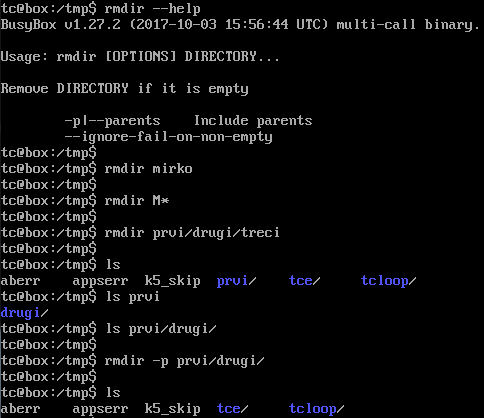
Za brisanje postojećih direktorija, koristi se naredba rmdir i željeno ime direktorija. Na slici ispod prikazano je osnovno korištenje naredbe. Zatim je obrisan direktorij “mirko”, te nakon njega svi direktoriji koji počinju sa imenom M (korišten je wildcard znak * za zamjenu svih daljnjih znakova). U slijedećem koraku je bio pokušaj brisanja strukture direktorija “prvi/drugi/treći”, no pokazalo se kako je obrisan samo zadnji “treći” direktorij u strukturi, dok su ostali direktoriji bili netaknuti. U tu svrhu je potrebno koristiti opciju koja će uključiti i brisanje roditeljske direktorije u strukturi (zadnji primjer).
Upravljanje datotekama
Svrha ovog poglavlja je objasniti smisao datoteke na datotečnom sustavu, te prikazati postupke upravljanja njima (stvaranje, brisanje, izmjena).
Prvo je bitno shvatiti koncept datoteke. Kada bi se povukla analogija prostorije iz prethodnog poglavlja, datoteka je zapravo svaki predmet u toj prostoriji. Svaka fotografija ili bilježnica predstavljaju neku zasebnu datoteku. Ono što je bitno (a posebno vrijedi za sve Linux sustave) napomenuti jest da su i sve kutije (koje zapravo predstavljaju direktorije) zapravo datoteke. Iz toga se može zaključiti da je sve na Linux sustavu prikazano zapravo kao datoteka, pa čak i direktoriji. Točnije , svaki objekt je prikazan kao datoteka (datoteke, direktoriji, particije, tvrdi diskovi, procesi, itd.), te je iz te logike populariziran termin „Everything is a file“ ( sve je datoteka).
Datoteke se dijele na više tipova :
- Regularne datoteke
- Direktoriji
- Specijalne datoteke - blok datoteke (eng. block files), znakovne datoteke (eng. character files), cijevne datoteke (eng. pipe files), simboličke poveznice (eng. symbolic links) ,priključne datoteke (eng. socket files)
U glavnini poglavlja će biti obrađene regularne datoteke uz jednu iznimku specijalne datoteke, blok datoteke. Potonja datoteka će biti prikazana za prikazivanje sadržaja tvrdog diska i particije, kao dokaz da se sve u Linux sustavu prikazuje kao datoteka. Zašto je uopće relevantno spominjati takvu logiku sustava? Recimo da korisnik želi vidjeti detalje o ugrađenom procesoru. Nije za to potrebno instalirati specijalizirane aplikacije za prikaz informacija o sustavu, već je dovoljno iščitati sadržaj datoteke /proc/cpuinfo (primjer : cat /proc/cpuinfo). Za stvaranje datotečnog sustava treće particije tvrdog diska, dovoljno je aplikaciji za formatiranje dodati parametar /dev/sda3 (primjer: mkfs.ext4 /de v/sda3). Za prikazivanje/učitavanje sadržaja na cd-rom uređaju, potrebno je aplikaciji pridodati kao parametar datoteku /dev/cdrom koja predstavlja uređaj (primjer: mount /dev/cdrom).
Filozofija ovog tipa iznimno olakšava korištenje i administraciju sustava.
Osnovne naredbe za upravljanje datotekama su :
- touch za stvaranje novih praznih datoteka
- cp za kopiranje datoteka
- mv za premještanje datoteka
- rm za brisanje datoteka
- cat za ispis sadržaja datoteka na standardnom izlazu
- grep za osnovno filtriranje prikaza sadržaja datoteka
- tar za arhiviranje datoteka (sa mogućnošću kompresije)
- file za prepoznavanje tipova datoteka
Ujedno će osnovno biti obrađen i jedan od ponuđenih tekstualnih editora , Nano.
Za početak, kako se u postojećem direktoriju iz popisa može uočiti je li neki objekt datoteka, te kojeg je tipa?
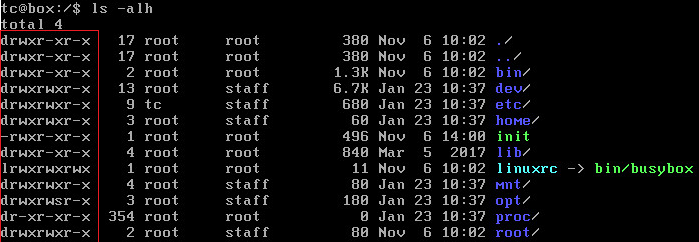
Iz priložene slike, prvo slovo u prvom stupcu označava tip stavke u nekom direktoriju. Ako je prvo slovo d, radi se o direktoriju. U slučaju da je polje prazno (označava se sa crticom), radi se o standardnoj datoteci. Ostala slova (b,p,l,c,s) označavaju kako se radi o nekom tipu specijalne datoteke, te osim jednog primjera blok datoteke, neće biti obrađene u dokumentu.
Iz gornjeg primjera, može se primijetiti kako se u popisu nalazi jedna regularna datoteka, te jedna specijalna (konkretno,simbolička poveznica). Ostale stavke predstavljaju direktoriji (primijetiti i prisjetiti se svrhe dva direktorija na vrhu s imenima “.” i “..”).
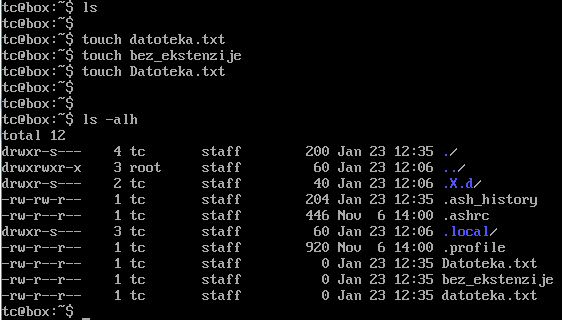
Za stvaranje novih praznih datoteka, najčešće se koristi naredba touch (iako joj to nije originalna namjena). U donjem primjeru, stvorene su tri datoteke. Dvije datoteke dijele isto ime, no sa različitim veličinama slova, što još jednom dokazuje osjetljivost Linux sustava na mala/velika slova. Treća datoteka je stvorena bez ekstenzije, što je dozvoljeno, jer su ekstenzije opisnog karaktera i ne utječu na sadržaj ili funkcionalnost datoteke. Iz prikazanog je vidljivo kako su sve tri datoteke prazne, odnosno zauzimaju nula bajta.
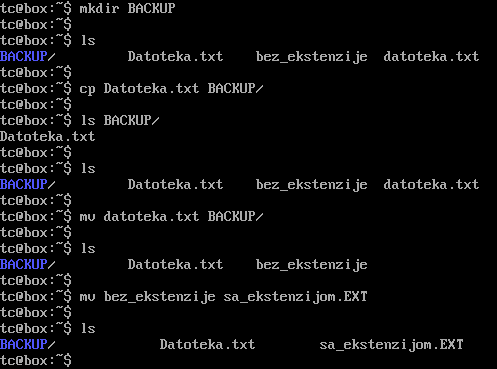
U slijedećem primjeru prikazan je proces kopiranja i premještanja datoteka. Prvo je stvoren direktorij BACKUP, te je u njega kopirana datoteka s imenom Datoteka.txt. Za kopiranje se koristi naredba cp, te se kao parametri navedu datoteke koje se žele kopirati i na kraju direktorij kao odredišna lokacija kopija datoteka.
Nakon toga je datoteka s imenom datoteka.txt premještena u direktorij BACKUP. Za premještanje se koristi naredba mv, te se kao parametri navedu datoteke koje se žele premjestiti i na kraju direktorij kao odredišna lokacija.
Za preimenovanje datoteka se koristi ista naredba kao i za premještanje, jer se tehnički radi o istom procesu. U procesu preimenovanja koristi se datoteka s imenom bez_ektenzije.
Naredba tar služi za arhiviranje datoteka. Sam koncept arhiviranja podrazumijeva sabiranje više datoteka u jednu. U tom procesu se uz sam sadržaj datoteka, spremaju i ostali atributi kao što su prava pristupa, te vlasnici datoteka. Bitno je napomenuti da proces arhiviranja ne podrazumijeva i kompresiju u svrhu očuvanja prostora za pohranu podataka. No, aplikacija nudi podršku za korištenje zasebnih alata za kompresiju, od koji su najpopularniji gzip i bzip2.
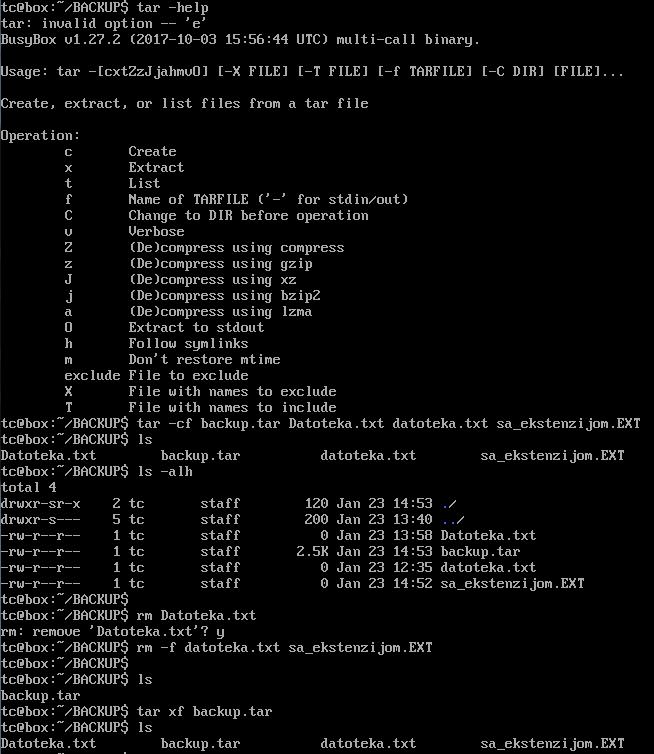
U slijedećem primjeru prikazane su opcije tar naredbe, te su zatim arhivirane tri datoteke (Datoteka.txt, datoteka.txt i sa_ekstenzijom.EXT) u arhivsku datoteku imena backup.tar. Iako ekstenzija tar nije nužna, dobra je praksa jasno označiti o kojem se tipu datoteke radi.
Nakon arhiviranja, sa naredbom rm obrisane su originalne datoteke, na dva različita načina. U prvom koraku nije korištena nijedna opcija, te je bilo potrebno potvrditi brisanje datoteke. U drugom koraku je odabrana opcija -f (eng. force, Never prompt) koja omogućava prisilno brisanje datoteka bez daljnjih upita korisniku.
U zadnjem primjeru, ponovno je korištena tar naredba, no ovaj put za raspakiravanje arhive.
Na slici ispod su iz /sbin direktorija prekopirane neke aplikacije. Zatim su arhivirane u 3 različite arhive. Jedna arhiva je bez kompresije, dok su druge dvije kompresirane koristeći različite alate (opcija z za gzip i j za bzip2). Ukupna veličina zasebnih datoteka je otprilike 433KiB.
Nekompresirana arhiva je veličine 439KiB iz razloga što se, uz sadržaj datoteka, spremaju i njihovi dodatni atributi.
Druge dvije arhive su kompresirane i veličine su 184KiB, odnosno 216KiB. Čak se na malom uzorku može primijetiti razlika u veličinama datoteka. Potrebno je napomenuti kako se radi o različitim algoritmima kompresije, gdje jedan nije u svakoj situaciji bolji od drugog. Isto tako, kvaliteta algoritma za kompresiju se ne odlikuje samo u postotku same kompresije, već i u brzini procesa, no to nije tema ovog poglavlja.

Virtualni stroj ne omogućava podizanje sustava sa tvrdog diska dok je USB pogon priključen, te ga je potrebno privremeno maknuti iz konfiguracije, kako bi se provjerila ispravnost instalacije Windows98 sustava.
Prvi korak je ugasiti virtualni stroj, te otići u Settings izbornik , kategorija Storage. Klikom na desnu tipku miša na VMUBDrive000.vmdk, odabrati opciju Remove Attachment. Datoteka će ostati na disku,samo će nestati iz konfiguracije, kasnije se jednostavno doda nazad u konfiguraciju.
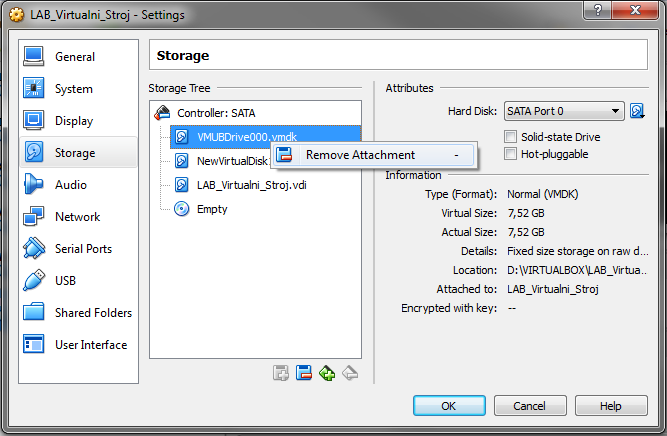
Odspojiti USB pogon iz računala, te pokrenuti virtualni stroj. Trebala bi se pojaviti ljuska MS Windows98 operacijskog sustava, kao potvrda ispravne instalacije. Ponovno ugasiti virtualni stroj, i dodati nazad VMUDrive000.vmdk datoteku. U Settings izborniku, kategorija Storage, kliknuti na “Controller:SATA” i sa odabrati opciju za dodavanje tvrdog diska na kontroler, te u slijedećem prozoru odabrati postojeći disk.
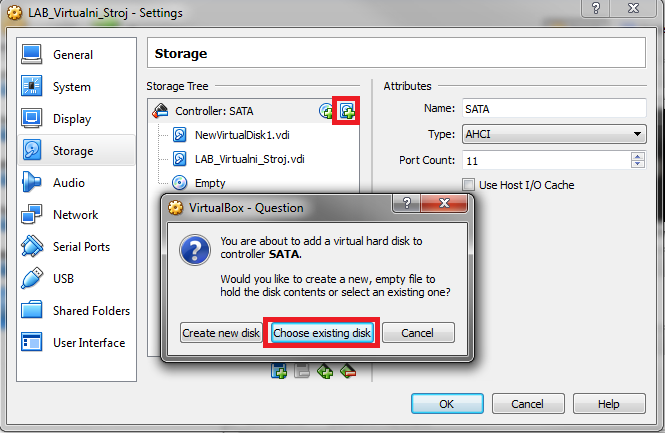
Ući u direktorij sa imenom virtualnog stroja (obratiti pozornost gdje su spremljeni virtualni strojevi na tvrdom disku), te odabrati i učitati VMUDrive000.vmdk datoteku u konfiguraciju. Ponovno pokrenuti virtualni stroj.